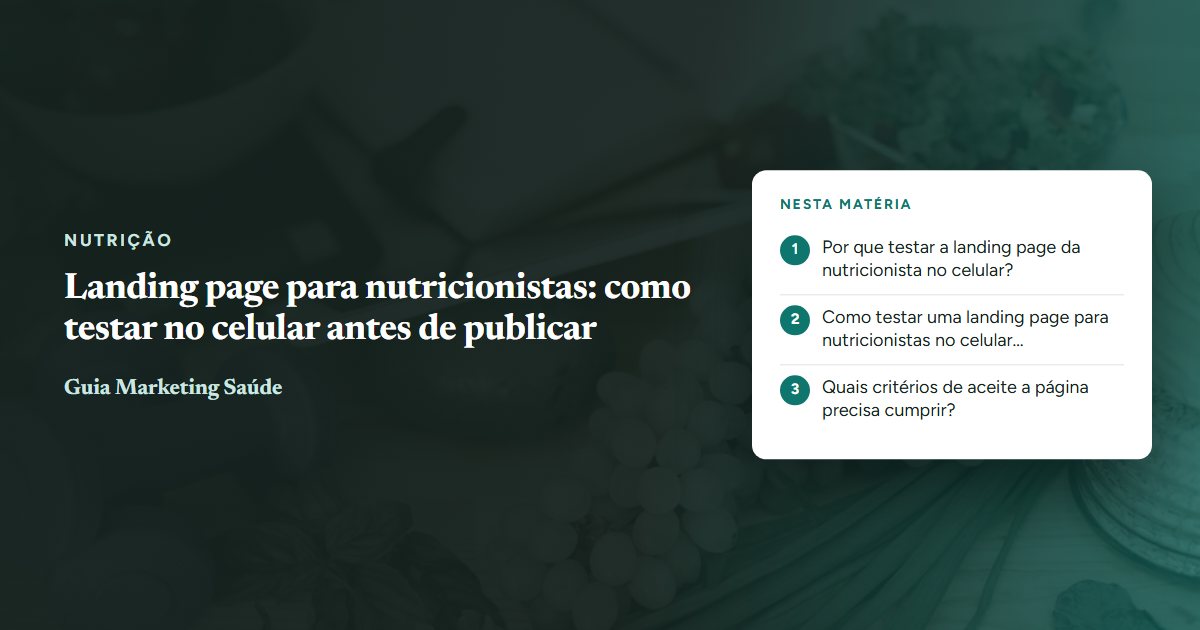
Landing page para nutricionistas: como testar no celular antes de publicar
Para publicar uma landing page para nutricionistas com segurança, teste-a em um celular real, nesta ordem: carregamento, primeira tela, botão de contato, formulário e revisão do texto pelo Código de Ética. A página só vai ao ar quando passa em todos os critérios de aceite. Este guia traz a sequência de verificação, uma tabela de critérios e um exemplo de botão, com base na Central da Pesquisa Google e nas normas do CFN.
Por que testar a landing page da nutricionista no celular?
Quem busca nutricionista costuma abrir a página pelo celular, entre uma tarefa e outra, com tela pequena e conexão variável. Por isso o celular é o ambiente real de uso. Se algo falha ali, o visitante sai sem avisar e a página perde o único trabalho que tinha.
O computador em que a página foi montada esconde quase todos os problemas. Ele tem tela grande, mouse, Wi-Fi estável e o navegador já guardou imagens e arquivos da página. No celular do visitante nada disso existe: o toque é impreciso, o teclado cobre metade da tela e o sinal oscila. A lista de verificação abaixo existe para reproduzir essas condições antes da publicação.
A Central da Pesquisa Google, na página sobre Core Web Vitals, descreve três qualidades que medem a experiência real de quem usa a página: rapidez para mostrar o conteúdo principal, resposta ao toque e estabilidade visual, ou seja, ausência de saltos no layout. A mesma página explica que esses sinais são usados pelos sistemas de classificação da busca. Não é preciso decorar métricas para aplicar a ideia: o teste no aparelho já mostra se o conteúdo demora, se o botão responde e se algo se mexe sozinho.
Há ainda uma razão de ordem prática. A página de uma nutricionista que atende sozinha costuma ser o primeiro contato com quem nunca ouviu falar dela. Um erro simples, como um botão que não abre a conversa, não gera reclamação: gera silêncio. Sem teste, o erro pode ficar semanas no ar sem que ninguém perceba.
Como testar uma landing page para nutricionistas no celular, passo a passo?
Pegue um celular de uso comum, não o aparelho mais novo da casa, e abra a página em uma aba anônima, usando dados móveis em vez do Wi-Fi do consultório. Essa combinação reproduz o que o visitante vive: sem cache, sem login e com sinal comum. Só depois comece a lista de verificação.
- Digite o endereço da página à mão, em aba anônima, e observe o carregamento sem tocar na tela.
- Leia a primeira tela inteira, sem rolar, e confirme que ela diz quem atende, o que atende e onde ou em qual modalidade.
- Toque no botão de contato principal e confirme que abre a conversa com a mensagem inicial já preenchida.
- Preencha o formulário com o teclado do celular aberto e confirme que nenhum campo fica escondido atrás dele.
- Envie o formulário com um dado de teste e confirme que a mensagem de sucesso aparece e que o aviso chega a quem atende.
- Gire o aparelho, role a página até o fim e procure texto cortado, imagem estourada e rolagem para o lado.
- Releia cada frase da página com o Código de Ética aberto ao lado e marque o que precisa sair.
- Repita a sequência em um segundo aparelho, de outra marca ou de outro sistema.
A aba anônima importa porque o navegador comum guarda arquivos da visita anterior e faz a página parecer mais rápida do que é para um visitante novo. Os dados móveis importam pelo mesmo motivo: o Wi-Fi do consultório costuma ser melhor que a conexão de quem está na rua.
O erro mais comum é testar apenas estreitando a janela do navegador no computador. Isso mostra o desenho da página em tamanho pequeno, mas não mostra o dedo, o teclado, o sinal fraco nem o botão que cai embaixo da barra do navegador. Use o simulador só para uma primeira olhada e faça a verificação final no aparelho de verdade.
A ordem dos passos também tem lógica. Primeiro vem o que o visitante vê, depois o que ele toca, depois o que ele preenche e, por último, o que ele lê com atenção. Se o carregamento falha, não adianta revisar o texto, porque ninguém chega a lê-lo.
Quais critérios de aceite a página precisa cumprir?
Critério de aceite é a condição que a página precisa cumprir para ser publicada, definida antes do teste e não depois dele. Com a lista escrita, a decisão deixa de depender da impressão de quem montou a página e passa a ser uma conferência objetiva, linha por linha, que qualquer pessoa repete.
A tabela abaixo reúne os critérios mais úteis para uma página de consultório de nutrição. Os itens de carregamento seguem a lógica dos Core Web Vitals descrita na Central da Pesquisa Google; os itens de texto seguem o Código de Ética e de Conduta do Nutricionista, Resolução CFN 599/2018.
| Item | Como verificar no celular | Critério de aceite |
|---|---|---|
| Carregamento | Abrir em aba anônima, com dados móveis | Título e botão aparecem sem demora perceptível e o layout não dá saltos enquanto carrega |
| Primeira tela | Ler sem rolar | Aparecem o nome do profissional, a atuação, o local ou a modalidade online e um botão de contato |
| Botão de contato | Tocar com o polegar, em pé | Abre a conversa com mensagem inicial preenchida e tem área de toque confortável |
| Formulário | Preencher com o teclado aberto | Poucos campos, teclado numérico no campo de telefone e confirmação clara de envio |
| Texto | Reler com o Código de Ética ao lado | Sem promessa, sem garantia de resultado, sem imagem de resultado e sem marca de alimento ou suplemento |
| Leitura | Rolar até o fim, em pé e deitado | Nenhum texto cortado, nenhuma rolagem para o lado e letra legível sem ampliar |
| Medição | Tocar no botão e conferir o registro | O clique aparece como evento na ferramenta de análise usada pelo consultório |
Registre o resultado de cada rodada em uma planilha simples: data, aparelho, quem testou e quais itens reprovaram. O registro evita a conversa de “eu acho que já corrigi” e mostra, depois de algumas publicações, quais itens falham com mais frequência.
Quando um item reprova, corrija e refaça a sequência inteira, não só aquele item. Mexer no botão pode deslocar o texto da primeira tela, e trocar uma imagem pode atrasar o carregamento. Uma correção feita sem novo teste é a origem de muita página publicada com defeito novo.
Como deve ser o botão de contato de uma página de nutricionista?
O botão de contato precisa dizer a ação, aparecer sem rolagem, ser grande o bastante para o polegar e abrir a conversa já com uma mensagem inicial. Texto genérico como “Clique aqui” não informa o que acontece depois. Um rótulo que descreve a ação reduz a dúvida e dá ao visitante o motivo do toque.
Exemplo ilustrativo: uma nutricionista que atende em consultório e online publica uma página de apresentação dos atendimentos. No topo, o botão traz o rótulo “Agendar consulta pelo WhatsApp” e, logo abaixo, uma linha pequena: “Resposta em horário comercial”. Ao tocar, o aplicativo abre com a mensagem “Olá, vi sua página e gostaria de agendar uma consulta de nutrição.” No teste, ela percebe que a barra do navegador cobre o botão fixo no rodapé e o sobe para dentro da primeira tela.
Repare no que o exemplo evita. Não há frase de promessa ao lado do botão, nem urgência artificial, nem preço, nem imagem de paciente. O botão cumpre uma função só: levar a pessoa à conversa. A decisão de atender, o horário e a explicação do método ficam para a conversa, onde o profissional controla o que diz.
Para conferir um botão de contato, faça três toques de teste: um com o aparelho na vertical, um na horizontal e um com o aplicativo de mensagens fechado. Se qualquer um deles não abrir a conversa, o botão ainda não passou. Confira também se o clique é registrado como evento na ferramenta de análise, porque sem esse registro não há como saber depois se a página está levando contatos.
O que o Código de Ética do nutricionista proíbe na landing page?
Segundo o Código de Ética e de Conduta do Nutricionista, Resolução CFN 599/2018, o art. 56 veda mensagem enganosa ou sensacionalista e a alegação de exclusividade ou garantia de resultado. Em uma landing page, isso vale para o título, o botão e cada legenda. Releia a página inteira procurando promessa, superlativo e frase que sugira certeza.
O mesmo documento traz outras vedações que costumam aparecer em páginas de consultório. Use esta lista na etapa de revisão do texto:
- O art. 57 veda usar o valor dos honorários, promoções e sorteios como publicidade.
- O art. 58 veda divulgar imagem corporal atribuindo resultado a produto, técnica ou protocolo, mesmo com autorização por escrito.
- Os arts. 60 e 63 vedam associar a imagem e fazer publicidade de marcas de alimentos, suplementos e afins.
Na prática, isso elimina da página o “antes e depois”, a faixa de desconto, a oferta com prazo curto e a foto do profissional segurando um produto de marca. O que sobra é o que a página tem de melhor para oferecer: quem atende, como é a consulta, como agendar e onde ou como o atendimento acontece.
Há uma mudança em curso que exige atenção. A Resolução CFN 856/2026 aprovou um novo código de ética, mas a Resolução CFN 858/2026 adiou o início: o novo texto só passa a valer em 23/01/2027 e está em consulta pública, então pode mudar. Até 22/01/2027, vale a Resolução CFN 599/2018. O texto publicado do novo código permite divulgar preço (art. 68), proíbe apresentar resultados de si ou de terceiros mesmo com autorização (art. 69, parágrafo 2º) e cria regras de inteligência artificial (arts. 32 a 38). Como o código de 2026 ainda não está em vigor, a página deve seguir o de 2018 e ser revista quando o novo começar a valer. Em qualquer dúvida, o texto oficial publicado pelo CFN é o que vale.
O que conferir depois de publicar a página?
Publicar não encerra o teste. Refaça a sequência no endereço público, no mesmo dia, porque o ambiente final pode diferir do rascunho: um arquivo que não subiu, um domínio que ainda aponta para o lugar errado ou um botão que funcionava só na visualização. Repita o teste sempre que mudar texto, imagem ou botão.
A Central da Pesquisa Google, no guia de SEO para iniciantes, orienta que cada página tenha um título próprio e descritivo e que o conteúdo seja claro para quem lê. Confira se o título da aba, visível no topo do navegador do celular, diz o que a página oferece e em que lugar ou modalidade. Um título vago desperdiça o primeiro contato do visitante com a página.
Por fim, marque uma revisão periódica na agenda do consultório. Páginas envelhecem: o horário muda, o endereço muda, a norma muda. Uma rodada curta de teste no celular, com a mesma lista, leva pouco tempo e evita que um defeito antigo continue no ar sem que ninguém perceba.
Perguntas frequentes
Posso testar a landing page só no computador?
Não. O computador não reproduz toque, teclado na tela nem sinal móvel. Use o simulador do navegador apenas para uma primeira olhada e faça a verificação final em um celular real, de preferência com dados móveis.
Quantos aparelhos preciso para testar a página?
O ideal é testar em dois, de marcas ou sistemas diferentes. Um erro de layout ou de botão pode aparecer em um e passar despercebido no outro. Se só houver um aparelho, peça emprestado o de outra pessoa.
Posso colocar o preço da consulta na página?
Enquanto vale a Resolução CFN 599/2018, o art. 57 veda usar o valor dos honorários como publicidade. O novo código permite divulgar preço (art. 68), mas só vale a partir de 23/01/2027 e está em consulta pública. Confira o texto oficial.
Posso mostrar foto de antes e depois de paciente?
Não. O art. 58 da Resolução CFN 599/2018 veda divulgar imagem corporal atribuindo resultado a produto, técnica ou protocolo, mesmo com autorização por escrito. O texto publicado do novo código também proíbe apresentar resultados.
O botão precisa abrir o WhatsApp?
Não é obrigatório. Pode abrir um formulário ou uma agenda online. O que importa é que a ação do rótulo coincida com o que acontece ao tocar e que o clique seja registrado para você saber se a página leva contatos.
Com que frequência devo repetir o teste?
Sempre que mudar texto, imagem, botão ou formulário, e em uma revisão periódica mesmo sem mudanças. Páginas ficam desatualizadas por motivos simples, como horário alterado, link quebrado ou norma revisada.